医師のための知的生産術:Obsidianで自分専用の医学事典を作る
動画がありません
目次
「散らばる医学の情報を、1 か所にまとめられないか?」医学ノートを作ろうとして、本とガイドラインと自分のメモの置き場所がバラバラなことに気づいた医師の声です。
私は医学の情報を、Obsidian というノートアプリにまとめています。医学書とガイドラインの PDF 281 本と、自分のノート 239 本を 1 か所に置いています。
この記事では、Obsidian で医学ノートをまとめる私のやり方を書きます。同期サービスの Obsidian Sync を使うかどうかも書きます。
結論
私は医学ノートを Obsidian にまとめ、医学の分類はフォルダでなくタグで持たせています。同期は PDF も含めて、Obsidian Sync の Plus です。
よくあるアプリで困ることを書いたあと、Obsidian の仕組みと注意点、私の使い方、同期の選び方を順に書きます。
よくあるアプリでは困る
まず、よく使われるノートアプリでは、医学の情報をまとめるのに困ります。医学の情報は日々更新され、本・ガイドライン・自分のメモと置き場所も散らばりがちです。困るのは次の 3 つです。
つながらない
Google Keep などのメモアプリは、ノート同士をリンクできません。情報が増えるほど、見づらくなります。
開けない
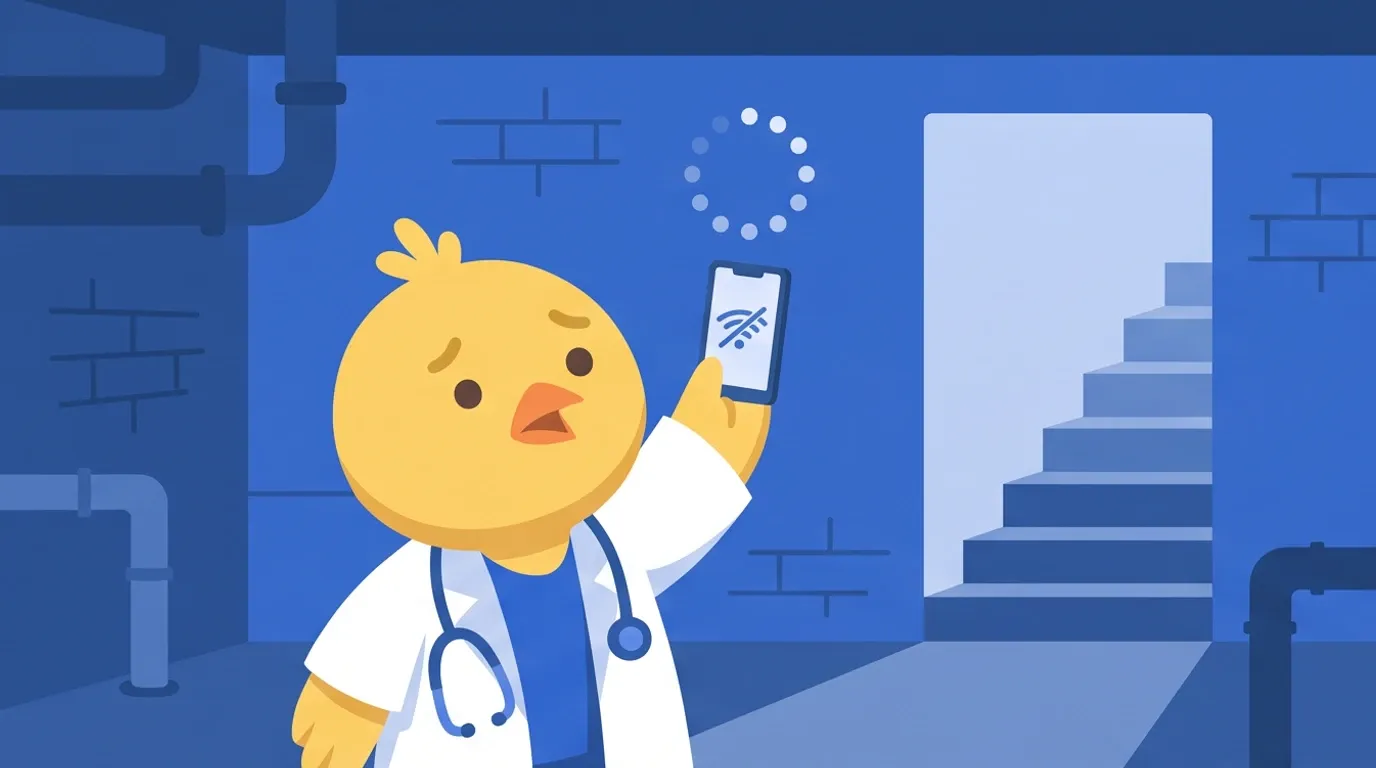
Notion などはオンラインが基本で、動作が重くなることもあります。オフラインで見るには、端末ごとにページを指定して保存しておく必要があります。
病院には、当直室やシールドされた CT 室、地下の医局など、電波の悪い場所が意外と多いです。指定し忘れたページは、肝心なときに開けません。
分けられない
「ショック」のノートを作ったとき、救急・感染症・全身管理のどこに入れるか。分類のルールを厳しく決めようとするほど、ノートを作る手が止まります。
ファイルを読むだけのアプリ

そこで使っているのが Obsidian で、これは手元のファイルを読むだけのアプリです。ノートの中身は、Markdown(.md)という普通のテキストファイルです。
Word や PDF と同じく、ただの「ファイル」としてフォルダの中にあります。Obsidian は、パソコンやスマホの中にあるこのフォルダを開いて、読み書きしているだけです。このフォルダを保管庫、Vault と呼びます。
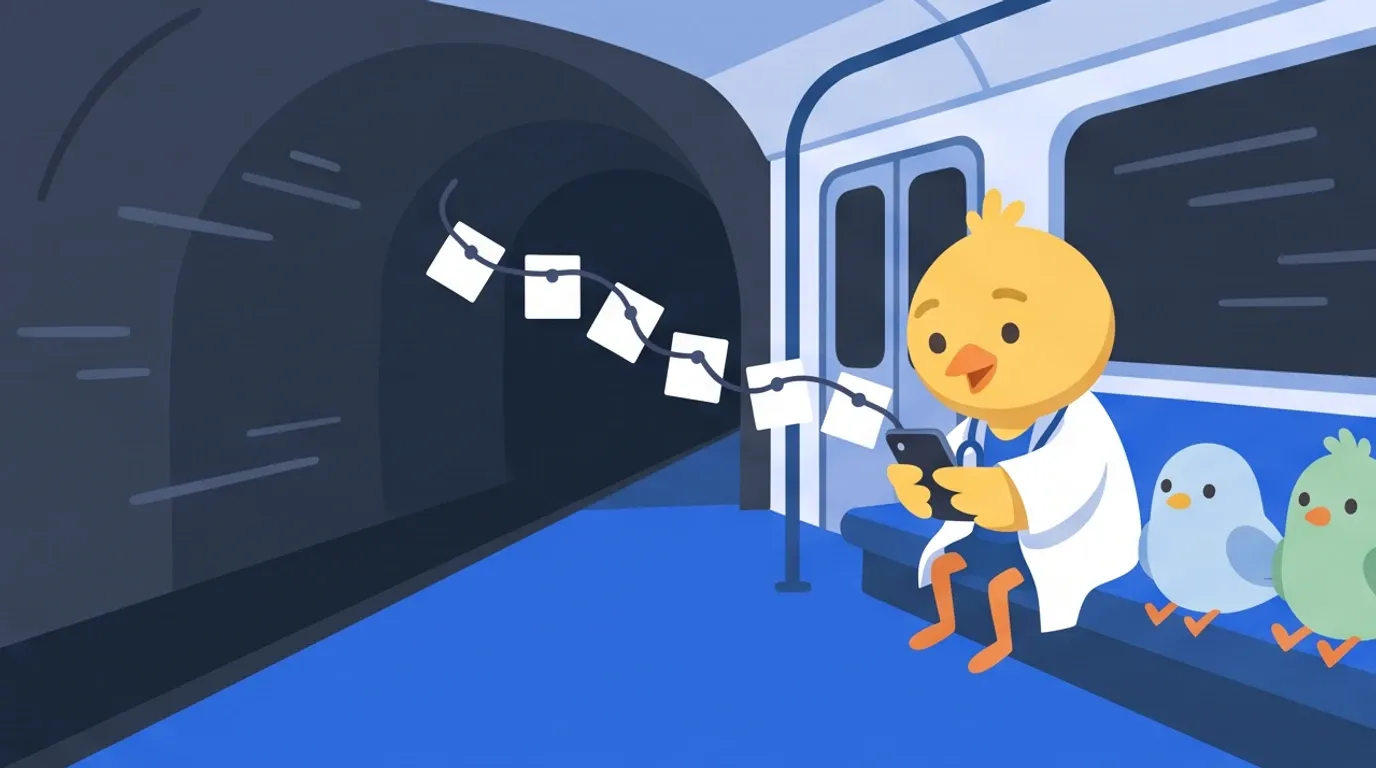
そのため、さっきの困りごとには次のように応えてくれます。
-
リンクでつながる:リンクを貼れば、ワンタップで飛んで、すぐに戻れます
-
オフラインで開ける:データが端末の中にあるので、電波が無くても速く開けます
-
PDF や画像も置ける:ノートからリンクして、アプリの中で開けます
-
バックアップが簡単:フォルダごとコピーするだけで済みます
たとえば「胸痛」のノートに、「急性冠症候群」へのリンクを貼ります。PDF や画像は、同じフォルダに入れたものを開けます。
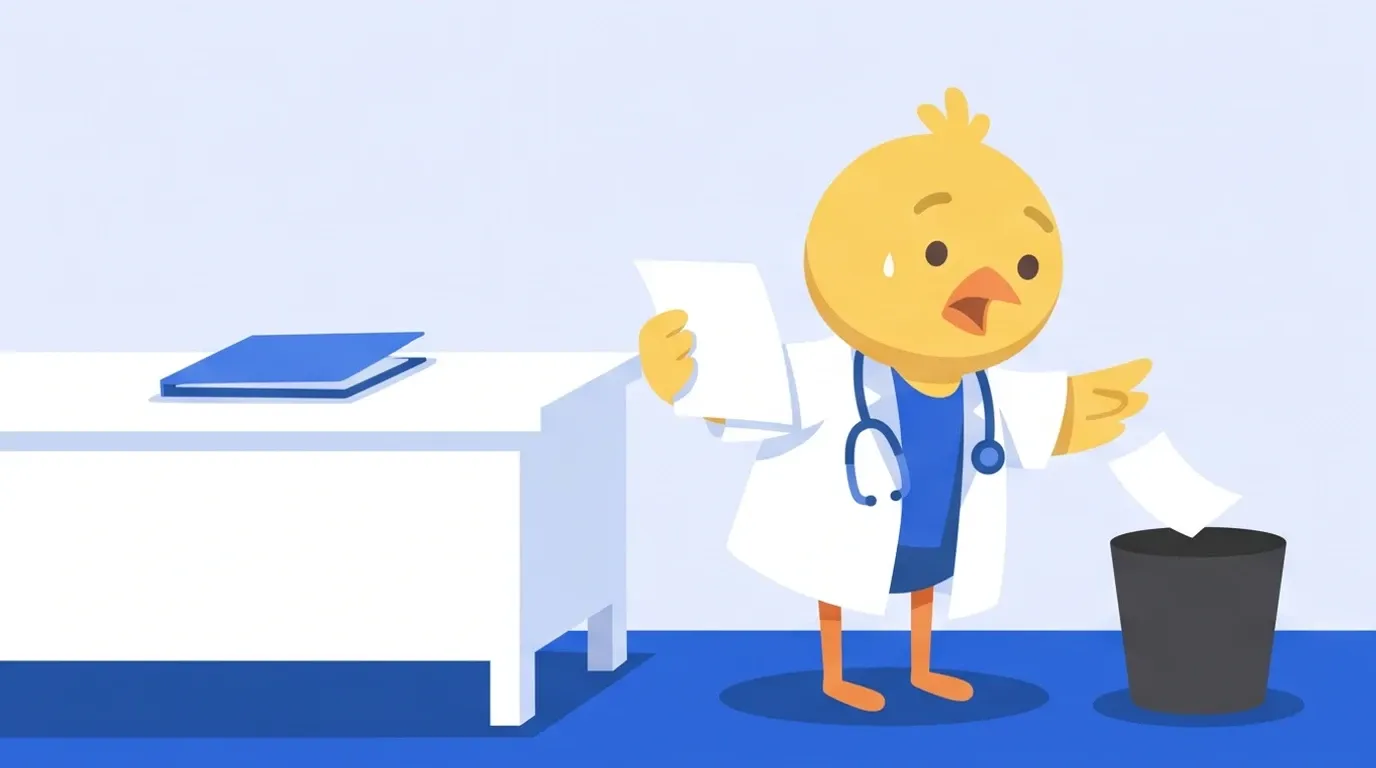
裏返すと、ファイルを消せばノートも消えます。Obsidian の中で消すのは、ファイルそのものを消すことです。
私は画像を消すつもりで、「Delete image and link」を選んだことがあります。そうしたら、画像のファイルごと消えてしまいました。表示だけを消したいときは、本文の ![[画像名]] の文字だけを消します。
逆に、エクスプローラーなどフォルダの側で画像や PDF を消すと、ノートに表示されなくなります。

ほかにも、次のデメリットがあります。
-
記法に慣れる時間:Markdown の書き方に慣れるまで、少し時間がかかります
-
標準の機能が少ない:地図やカレンダーなどが最初から付いていません
-
共同編集に向かない:チームでの共有より、個人で知識を貯めるのに向いています

地図やカレンダーは、プラグインで足せます。でも、それなら最初から付いている Notion などを使ったほうがいいと思います。
インストールや保管庫の作り方などの手順は、公式のヘルプ や他のサイトの解説が詳しいです。そちらを見てください。
分類はタグ、保管庫は用途
ここからは私の使い方で、医学の分類はタグで、用途の違いは保管庫で分けています。
フォルダは分けずタグで分ける
「ショック」をどこに入れるかの答えとして、私は「そもそも分けない」ことにしました。フォルダは分類のためではなく、データの種類を分けるためだけに使います。
| フォルダ | 入れる物 |
|---|---|
| book | 医学書・ガイドラインの PDF |
| content | 自分が書くノート |
| Image | ノートに貼る画像 |
| template | ノートのひな形 |
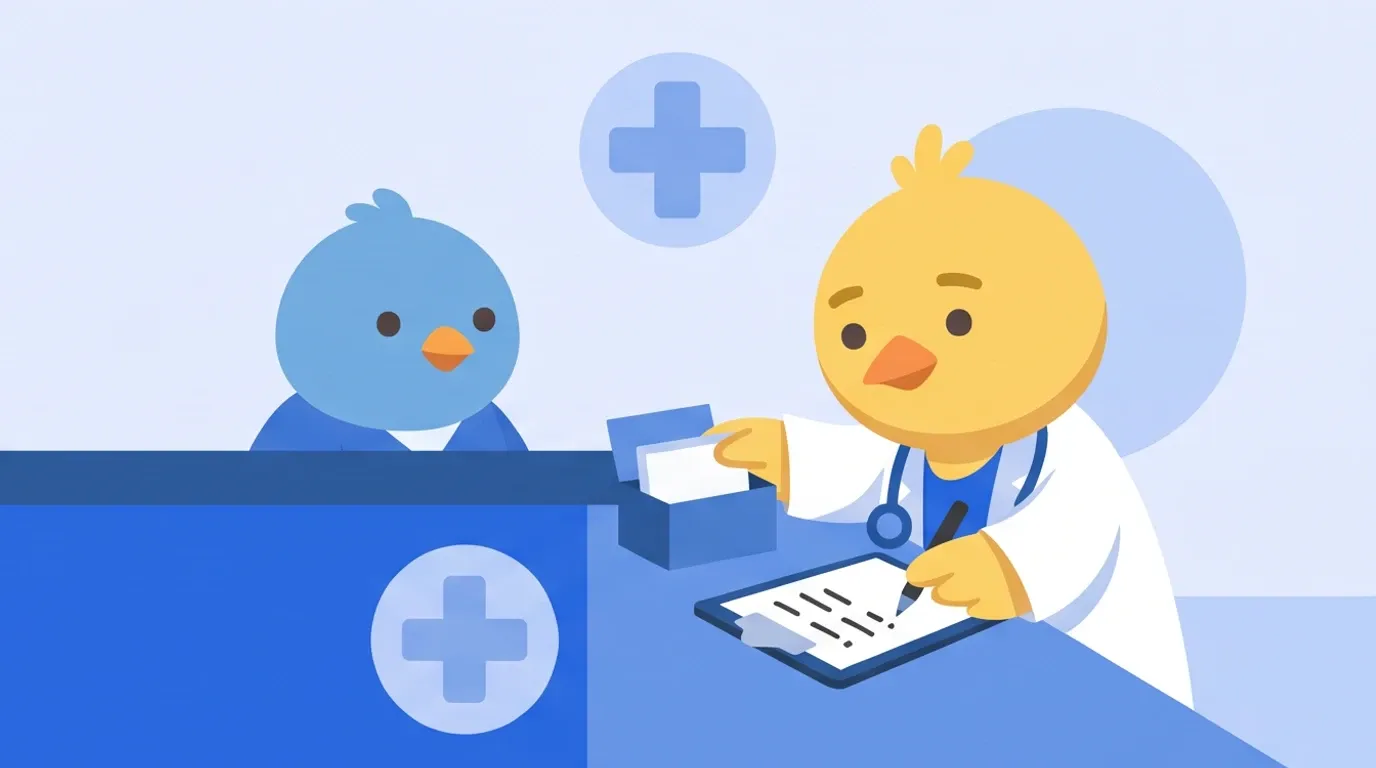
「ショック」のノートなら content に入れ、タグに「#救急」「#感染症」「#全身」をすべて付けます。タグで検索すれば、関係するノートを一覧で出せます。
「#編集中」のような状態のタグを付けておけば、後で整えるノートをすぐに拾えます。「#指示簿」を付けておけば、入院時の指示がかなり楽になります。
保管庫は用途で分ける
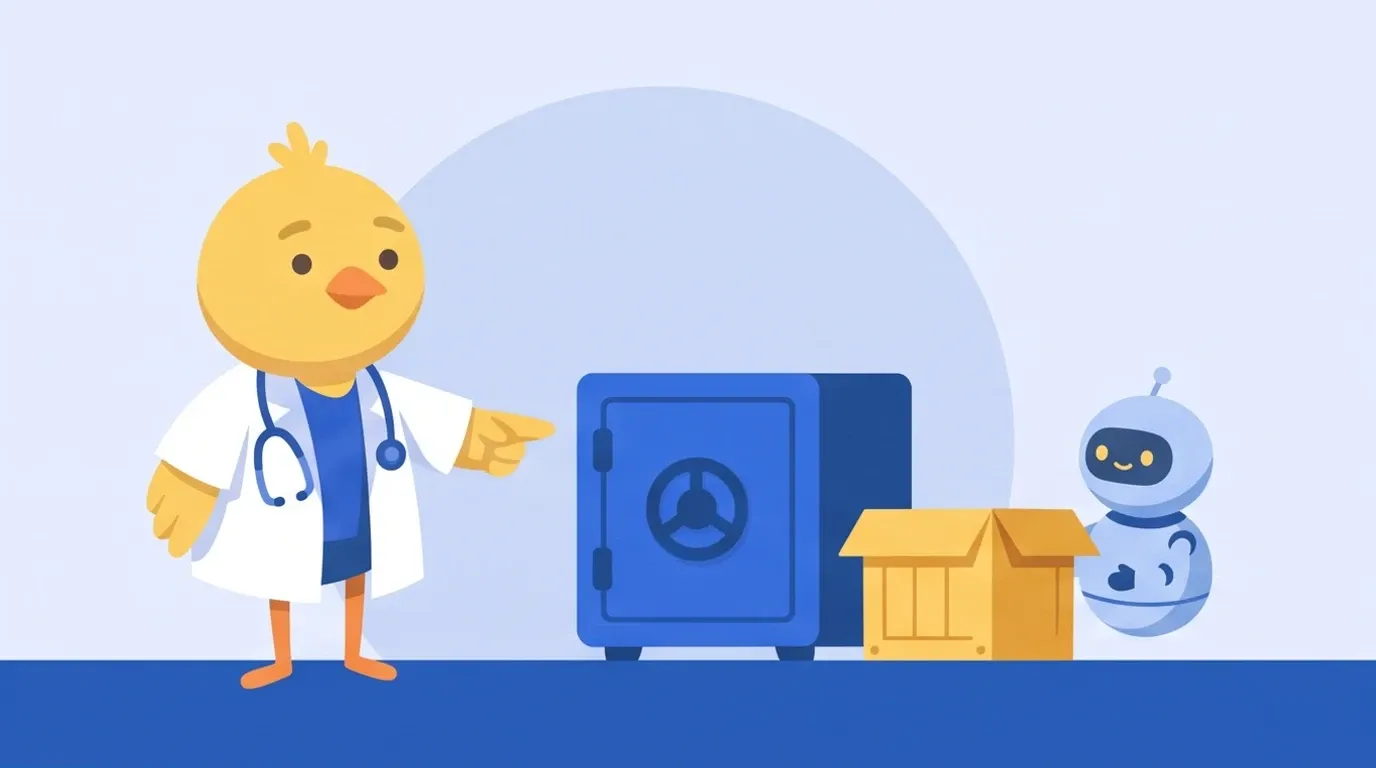
分けないのは医学の中の分類の話で、用途が違うものは保管庫ごと分けています。Obsidian は、プライベートのメモやこのブログの原稿、AI を管理するための諸々にも便利です。ただ、これらは医学とは別の保管庫に置いています。
分けている理由は次のとおりです。
-
検索に混ざる:同じ保管庫だと、医学の検索をしたいときに邪魔な情報が出てきます
-
AI に触らせる範囲:頻繁に触らせる保管庫に、仕事で使う情報を入れたくありません
医学以外の使い方は、別の記事で書く予定です(今後の記事)。
プロパティで属性を持たせる
ノートの先頭には「プロパティ」という欄があり、ノートの属性を書いておけます。ひな形に入れておけば、新しいノートに毎回同じ欄が付きます。
-
aliases(別名):略語や英語名など、同じ意味の別の呼び方を書きます
-
tags(タグ):上で書いたタグです
-
source(出典):根拠にした資料です
aliases を書いておけば、別名で検索しても元のノートが出てきます。「嘔気」「嘔吐」「吐き気」のような表記の揺れも、ここで吸収できます。
source には、book に入れた PDF へのリンクを書いておきます。すると右クリックの「右側に開く」で、ノートと PDF を並べて読めます。
書き方は最小限でいい
ノートは誰に見せるでもない自分だけの知識なので、きれいに整える必要は無いと思います。そんな時間があるなら、ほかのことをしたほうがいい。パソコンなら、覚えるのは次の 4 つで足ります。
-
[[と打つと既存のノートの候補が出て、選ぶだけでリンクになります -
-と半角スペースで箇条書きになります -
#と半角スペースで見出しになります(##、###で小さくなります) -
Ctrl + O で検索窓が出て、ノートへ移動できます
AI と組み合わせる
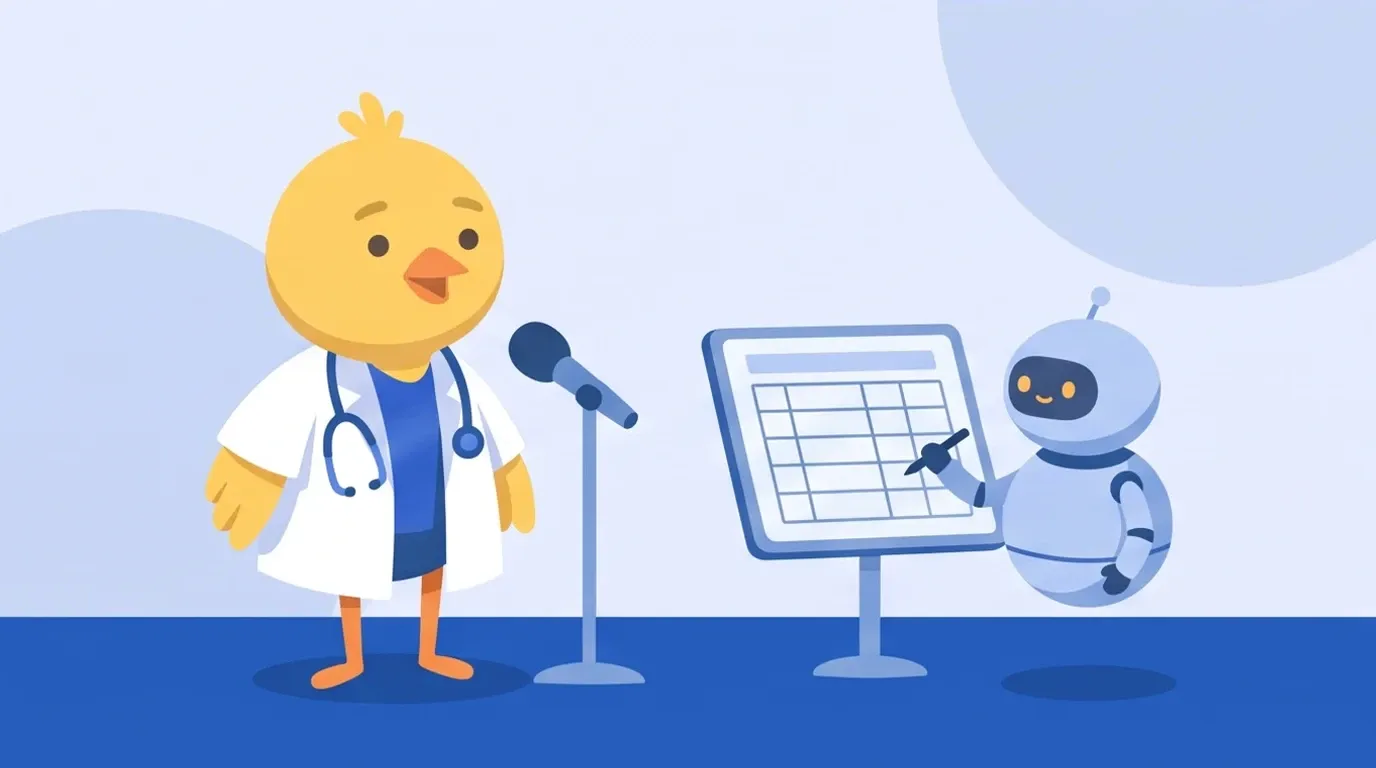
最近は、画像をそのまま貼るより、AI に表へ起こしてもらうことが多くなりました。PDF をテキストにして AI に根拠つきで答えさせたり、口述から AI にノートを起こしてもらったりもしています。
この話は、別の記事で書く予定です(今後の記事)。
同期は Sync の Plus
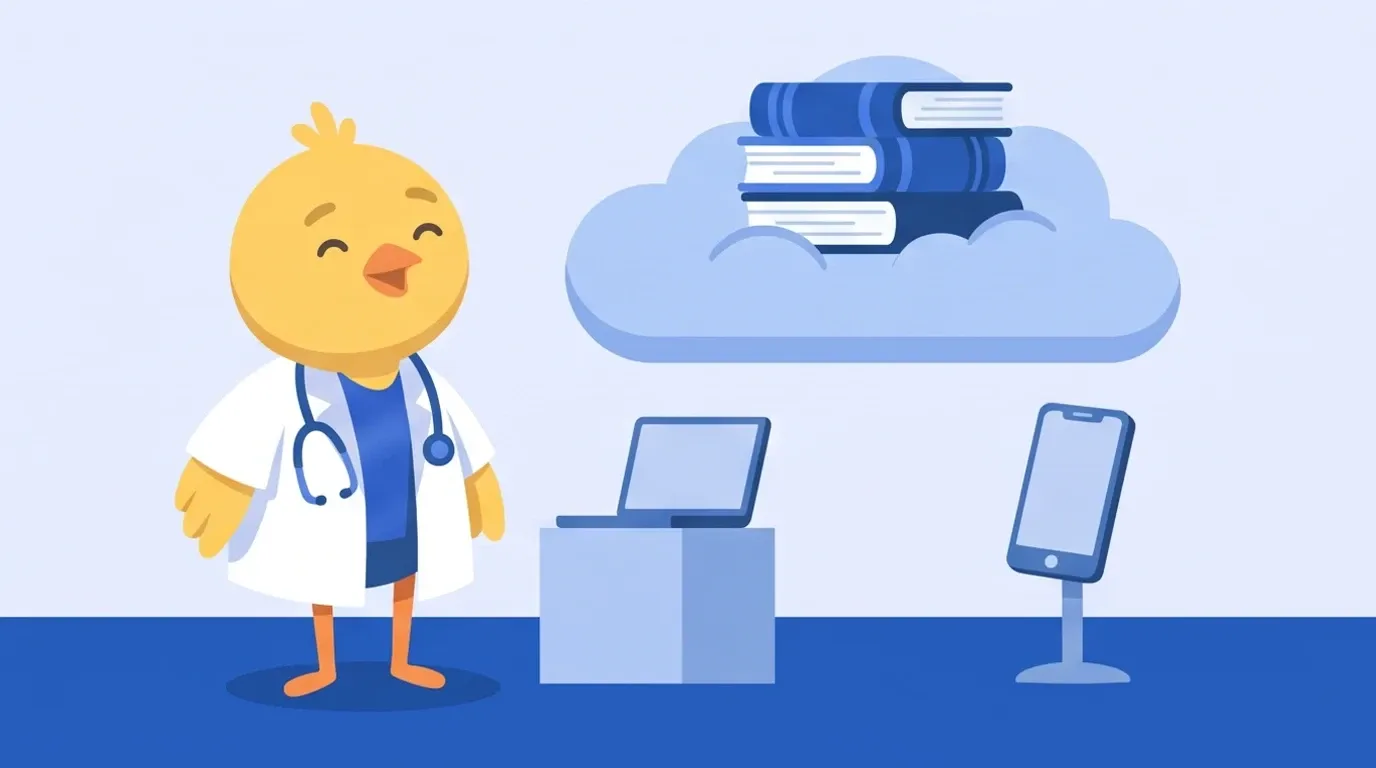
最後に同期で、私は公式の Obsidian Sync の Plus を使っています。Obsidian はファイルを読んでいるだけなので、ファイル自体を同期できれば、パソコンとスマホで同じノートを使えます。
OneDrive などでも同期はできます。それでも公式にしている理由は、次のとおりです。
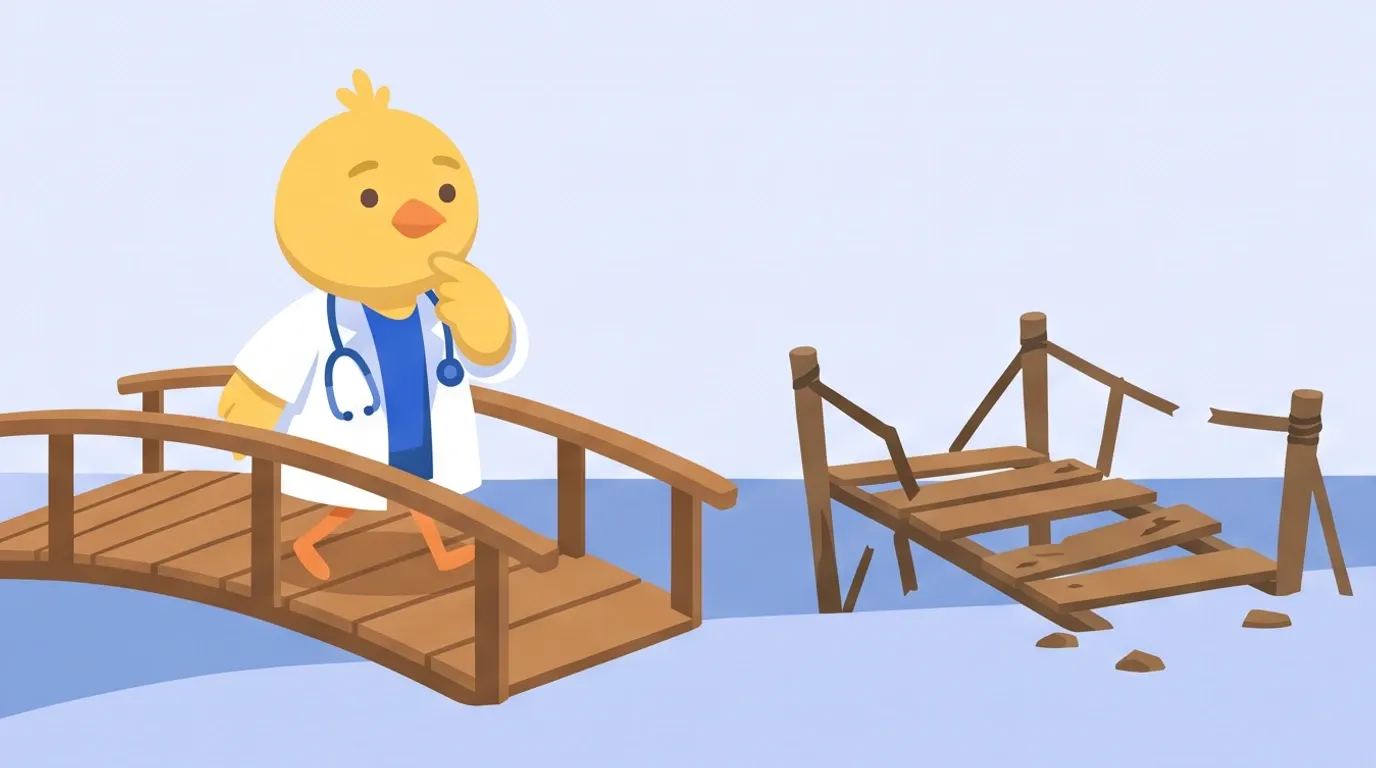
-
トラブルを避けたい:公式は、更新でも問題が起きにくいよう配慮されているはずです
-
知らないうちに消えるのを避けたい:外部のサービスは自己責任になります
-
いつでもやめられる:月払いならいつでも解約でき、解約しても同期が止まるだけです
外部のサービスでは、アプリの更新などで、気づかないうちにオフラインのファイルが消えていることがあります。
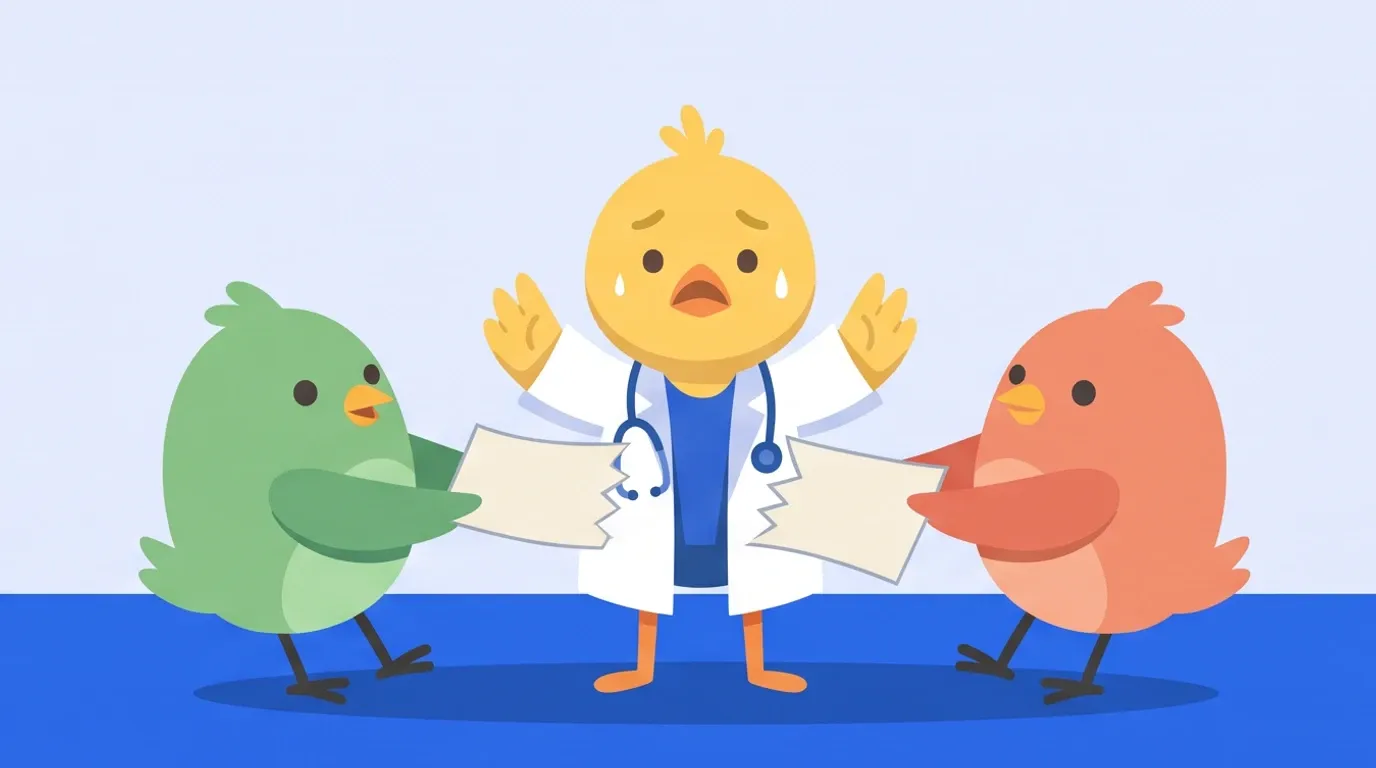
Obsidian Sync を使うなら、保管庫は OneDrive や Google ドライブの同期の対象外に置きます。重なると競合して、データが壊れるおそれがあります。
プランは 2 つあります(2026 年 10 月時点)。
-
Standard:年払いで月 4 ドル
-
Plus:年払いで月 8 ドル
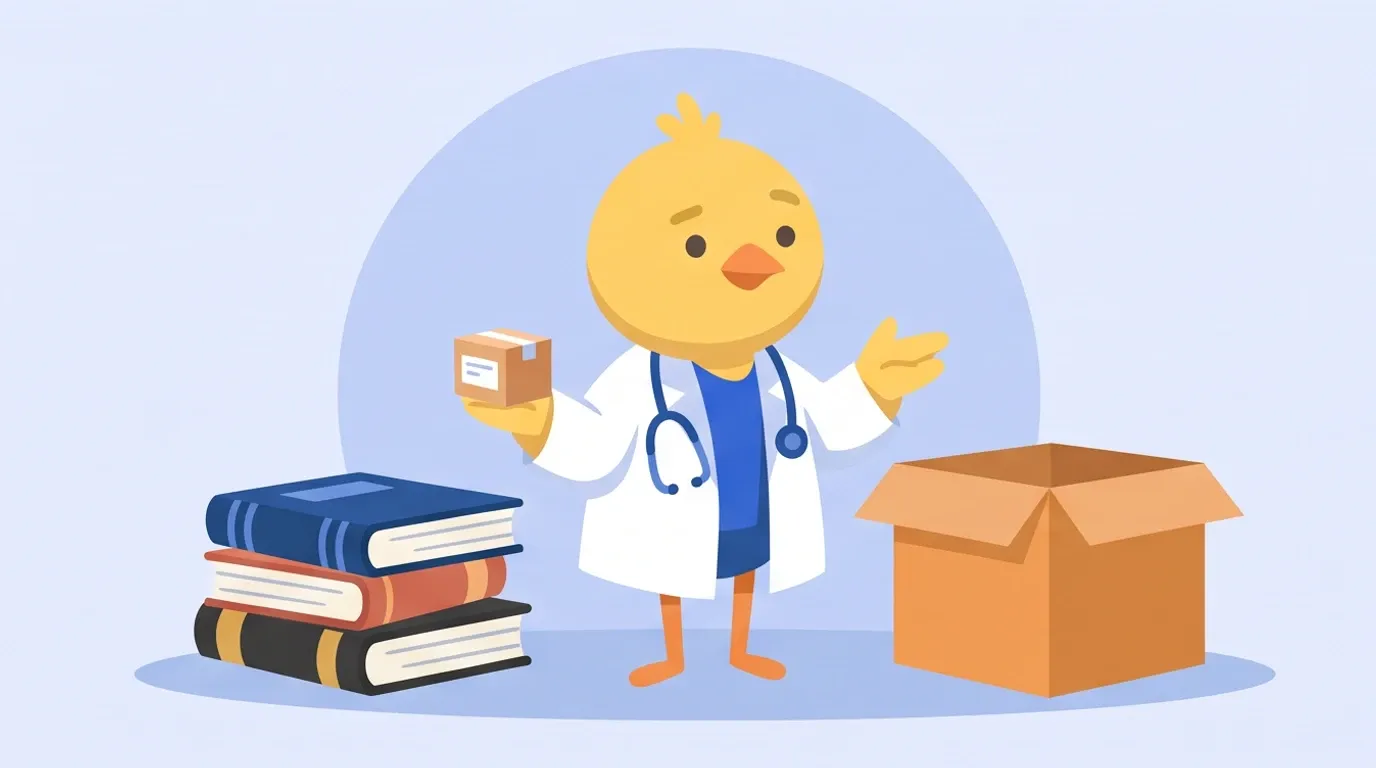
Standard は容量 1 GB、1 ファイル 5 MB まで、同期できる保管庫は 1 つです。Plus は容量 10 GB で、100 GB まで増やせます。1 ファイル 200 MB まで、保管庫は 10 個です。
私の保管庫の中身は、次のとおりです。
| 中身 | 数 | 容量 |
|---|---|---|
| 医学書の PDF | 70 冊 | 5.2 GB |
| ガイドラインの PDF | 211 本 | 1.0 GB |
| ノート | 239 本 | 1.4 MB |
| 画像 | 91 枚 | 4.2 MB |
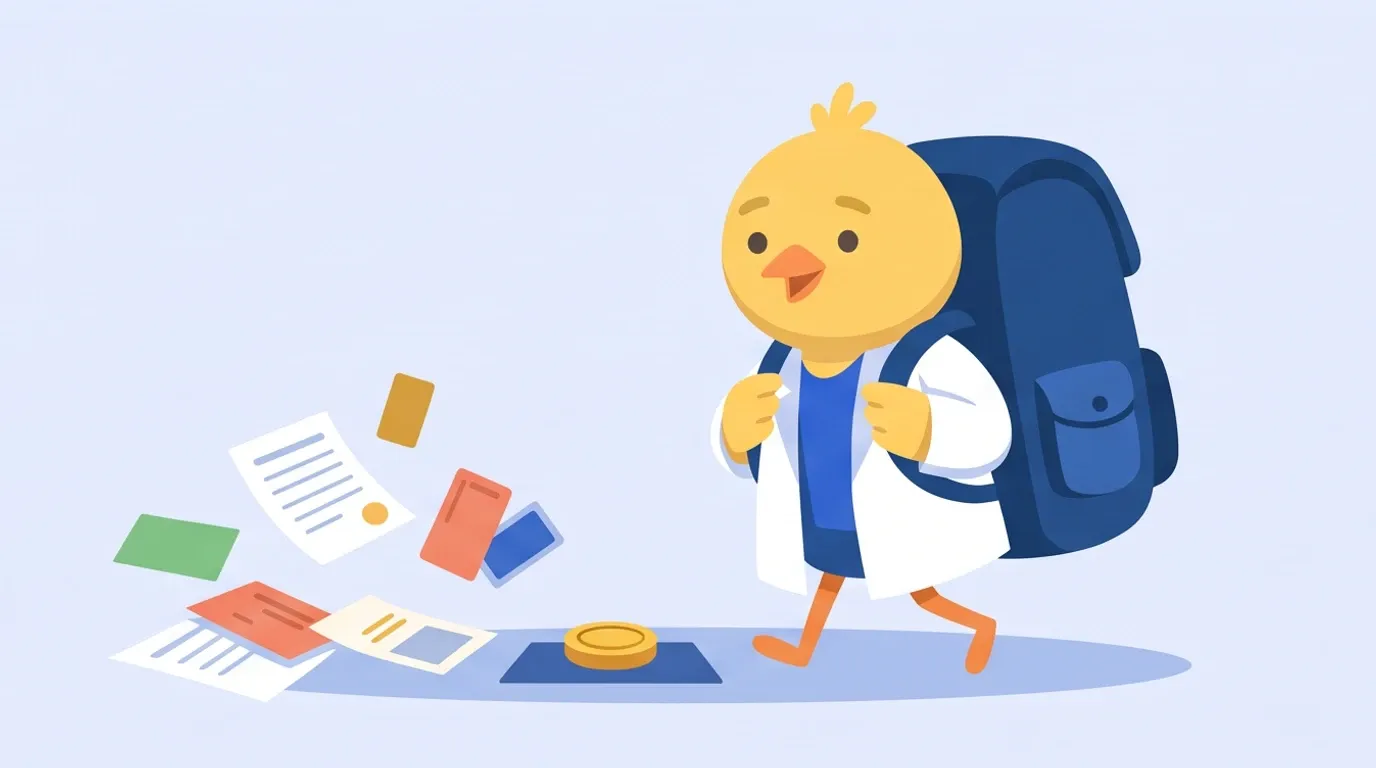
ノートと画像だけなら数 MB です。PDF を同期の対象から外せば、Standard の 1 GB でも十分です。私は PDF も同期したいので、1 GB を超えてしまい Plus にしています。
PDF だけ別の方法で同期することもできます。でも、どこに何のデータがあるかが散らばるほうが面倒なので、お金を払って 1 か所にまとめています。
PDF を入れるときの注意点が 2 つあります。
200 MB を超える PDF は同期されない
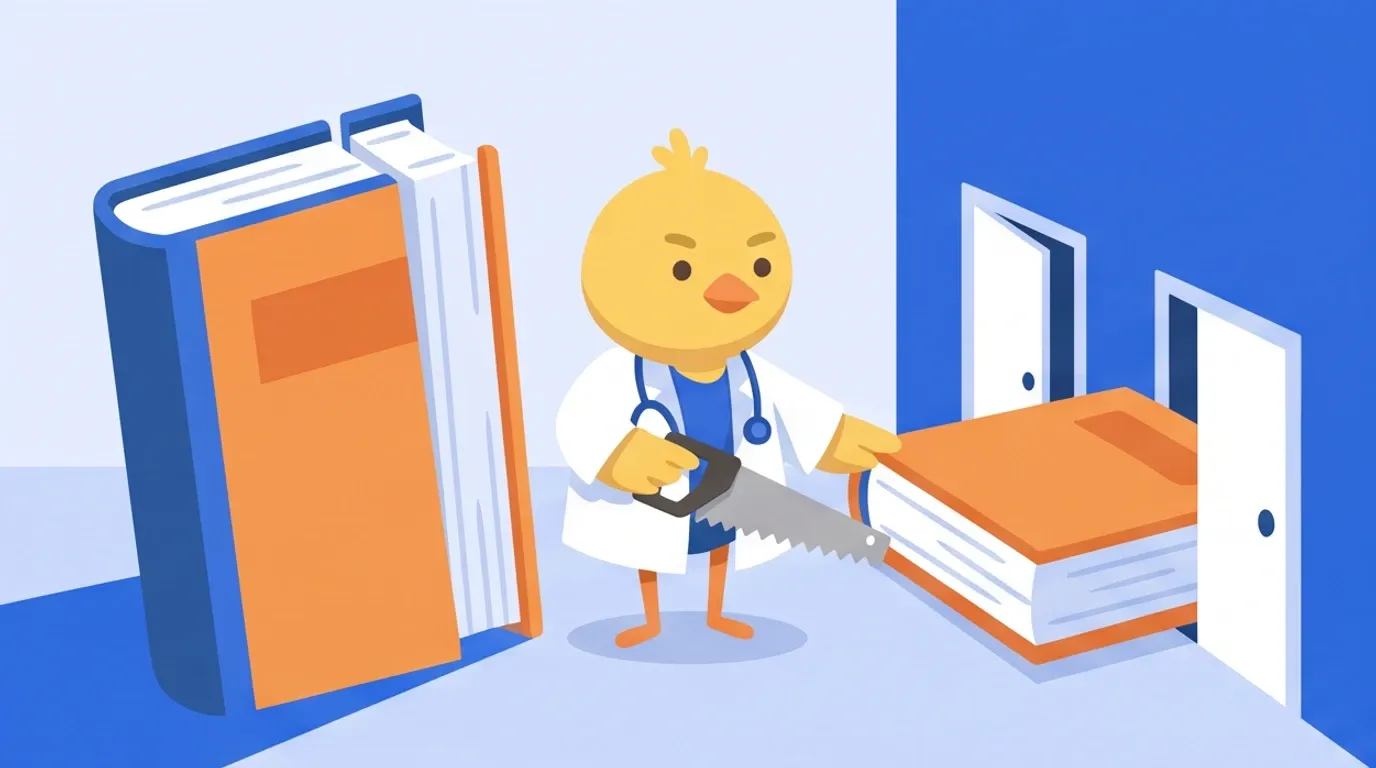
Plus でも、1 ファイル 200 MB までです。分厚い医学書だと超えることがあるので、分割してから入れてください。
OCR の文字は PDF に埋め込まない
スキャンした本に OCR の文字を埋め込むと、そのぶん PDF が重くなります。私の本では 1 冊で 2 割ほど増え、同じ文字をテキストファイルで持つ場合の約 25 倍の大きさでした。
PDF の中で文字検索はできなくなります。でも、文字はテキストファイルとして別に持てば、容量はわずかで済みます。
慣れるまではバックアップ
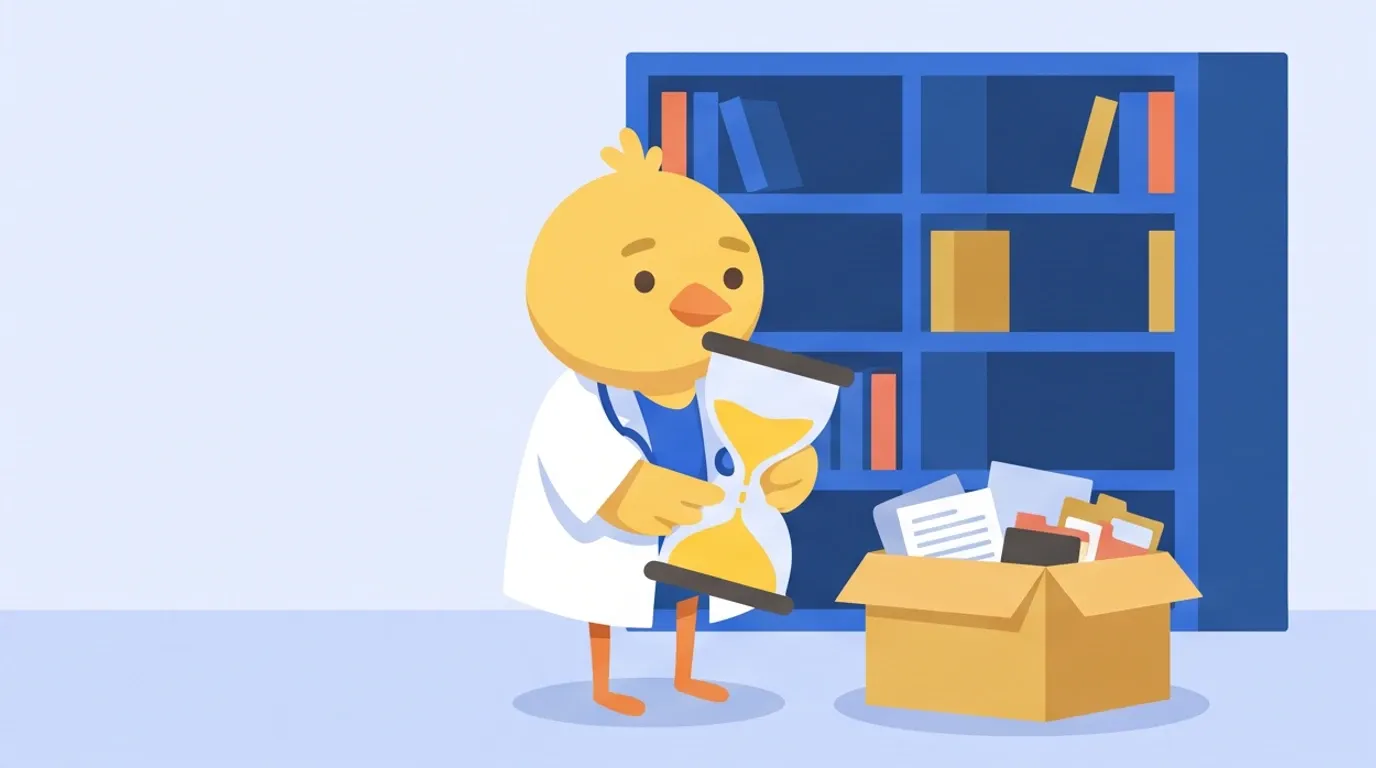
同期で困ったこともあります。電波の悪い場所で、オフラインのままフォルダ名を変えたとします。オンラインに戻ったとき、別の端末からは「名前が変わった」ではなく「消えて新しく作られた」と扱われることがあります。
ファイルが多いと再同期に時間がかかり、その間はデータが見られません。慌てて同期を止めると、一部が欠けたままになりかねません。バックアップがあればコピーで戻せるので、慣れるまでは定期的に取っておくと安心です。
1 か所に置いて使う

ここまでをまとめると、Obsidian はファイルを読むだけなので、リンクでつながり、電波が無くても開けます。医学の分類はタグに任せ、PDF もノートと一緒に Sync で同期しています。
分類のルールに悩まなければ、ノートを作る手は止まりません。ただ、ファイルを消せばノートも消えるので、慣れるまではバックアップを取っておくと安心です。

要は、散らばる医学の情報を 1 か所に置き、分類に悩まず引けるか。私はそのために Obsidian を使い、Sync にもお金を払っています。